Как создавать пользовательские иконки с помощью шрифта Awesome
При создании личного сайта у меня возникла потребность создать две иконки со ссылками на мое резюме на hh.ru и мой профиль на career.habr.com. Ни в Bootsrap, ни в Awesome таких иконок нет. Иконки предполагалось разместить в шапке и футере, наряду с такими популярными как Github , Telegram (и соответствующими ссылками на мой профиль и страничку) .
Шаг 1. Создаем черно-белое изображение .png будущей иконки
Для начала я нашел в поисковике логотипы hh.ru и habr'а. В формате png:
 |
 |
Первый файл я переименовал в hhru.png. Открыл его в Adobe Photoshop PS, заменил красный цвет на черный и сохранил под тем же названием. 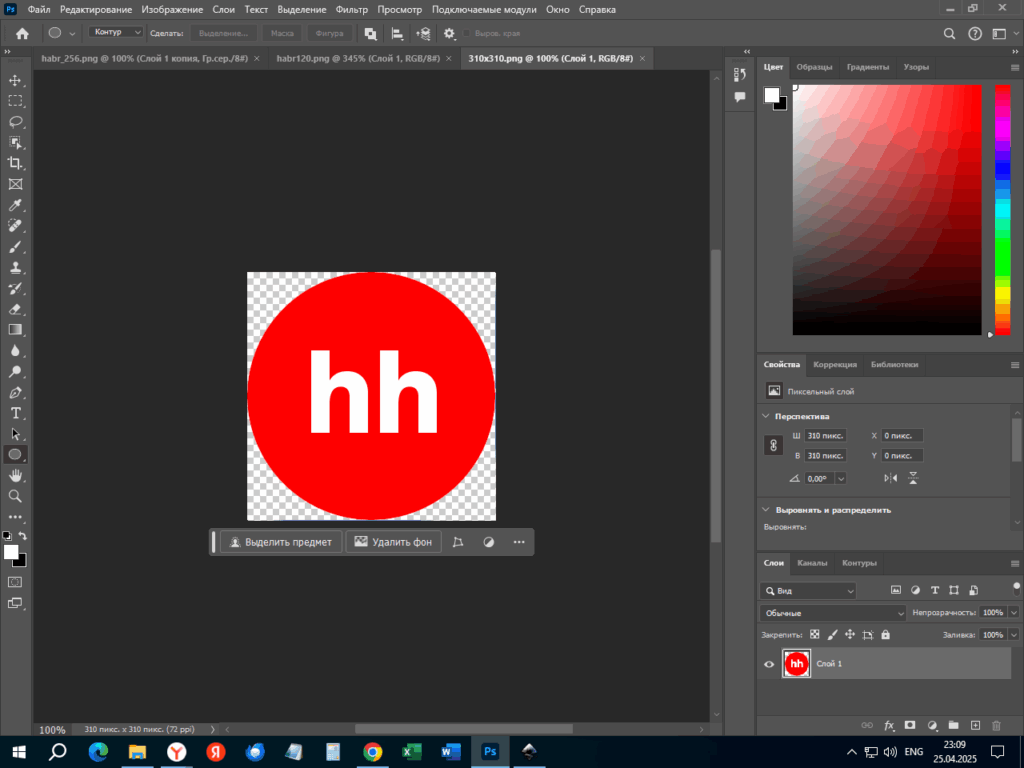
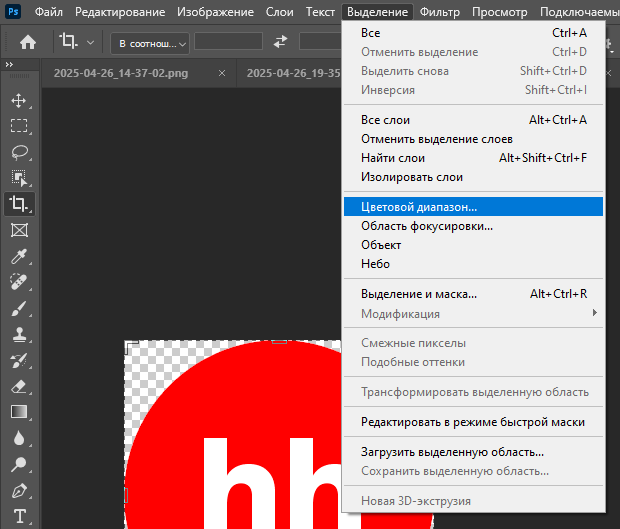
Легко поменять цвет можно, нажав в верхнем меню кнопку "Выделение" далее в открывающемся списке нажать "Цветовой диапазон" / По образцам.
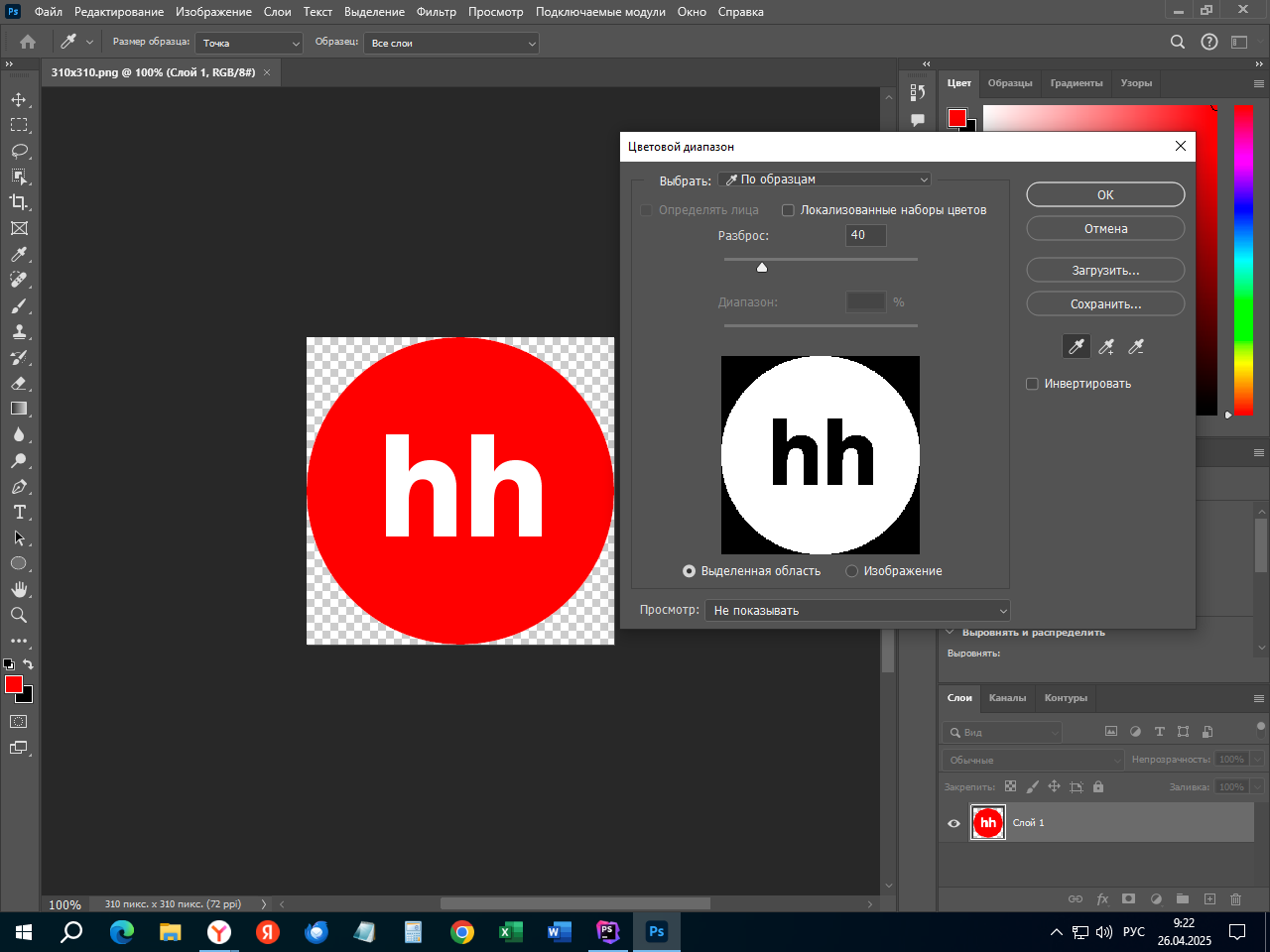
И пипеткой тыкнуть в красное поле на логотипе, после чего нажать OK.
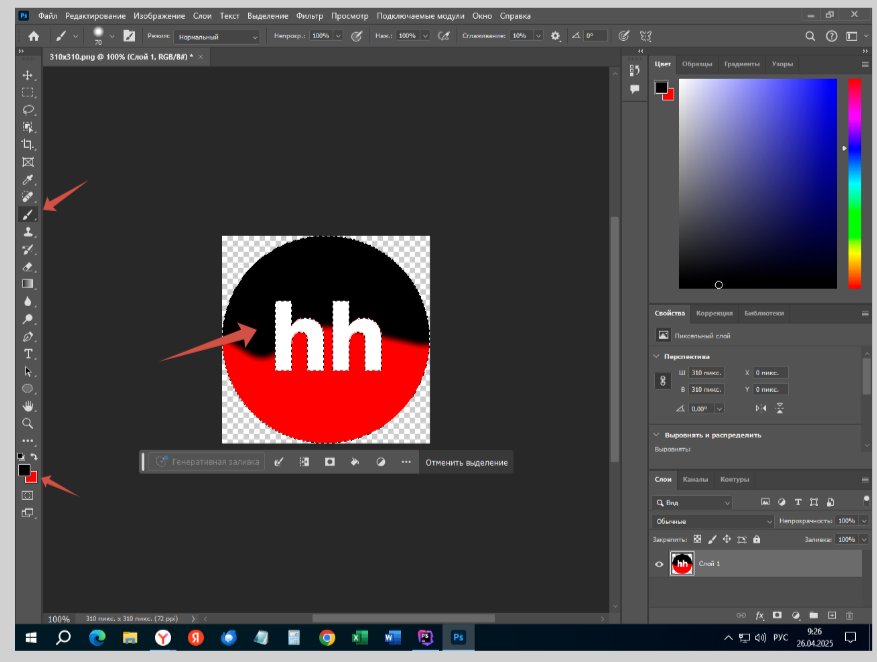
Вся красная область выделится. Далее в левом меню берем инструмент "Кисть", меняем цвет на черный (Выбор основного цвета) и закрашиваем наше выделение.
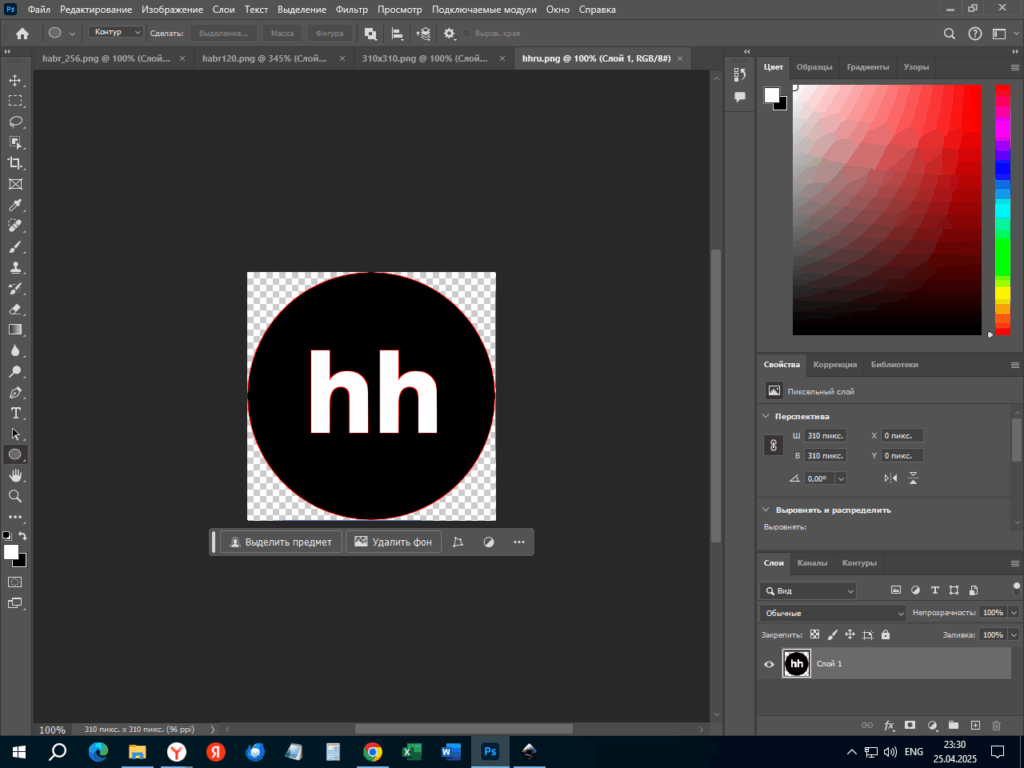
Сохраняем файл hhru.png. Что касается файла habr.png, то тут мне повезло, я сразу нашел нужное изображение на сайте icon-icons.com. Кстати, на этом сайте можно скачать файл в формате svg. Однако он нам не подойдет для создания Awesome Icons. А правильные svg делаем на следующем шаге, самостоятельно.
Шаг 2. Создание логотипов в формате SVG для Awesome Icons
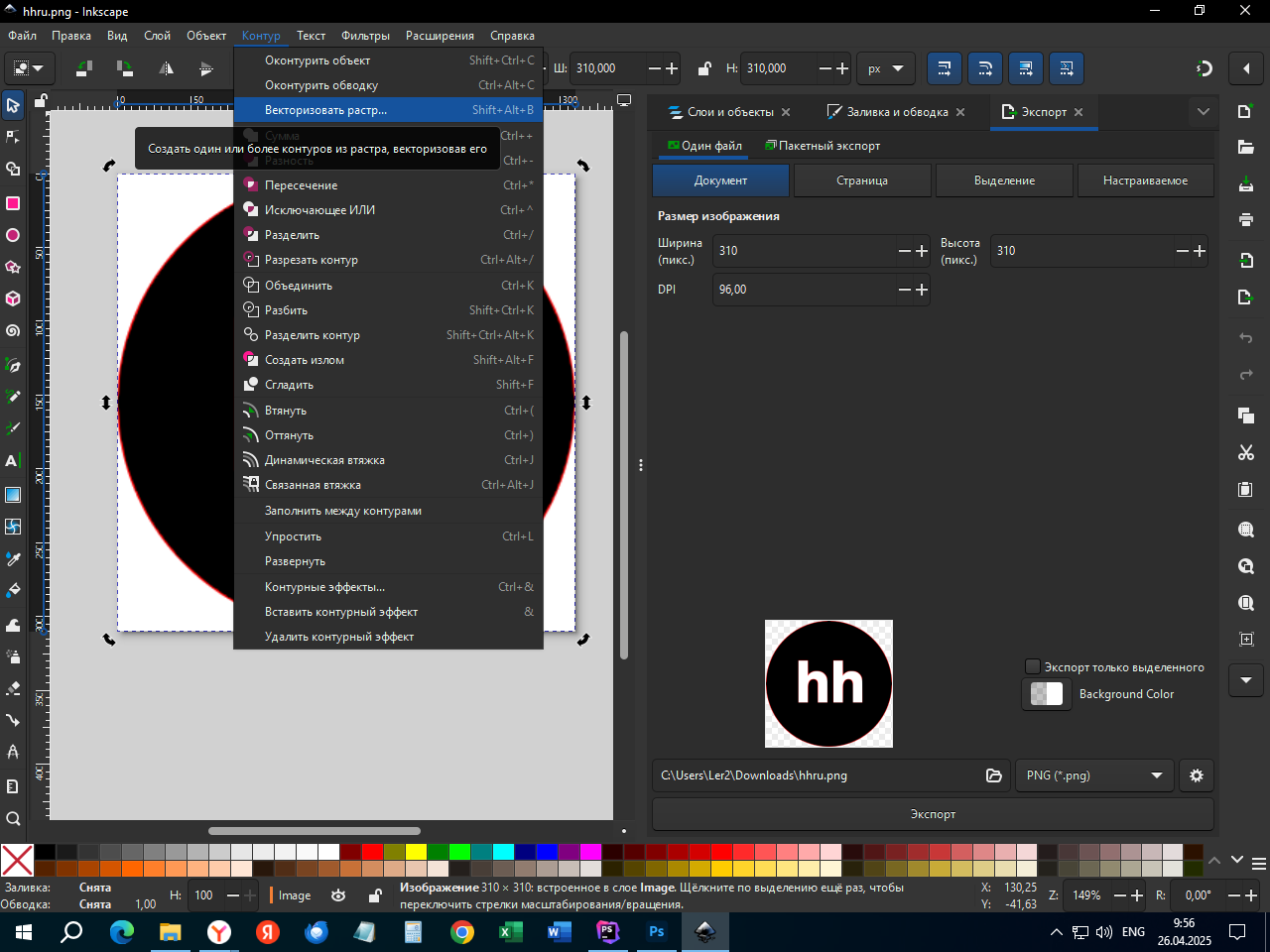
Создавать SVG-шки будем с помощью Редактора векторной графики Inkscape. Скачиваем, если у вас его еще нет, с оф.сайта. Открываем в редакторе наш файл hhru.png 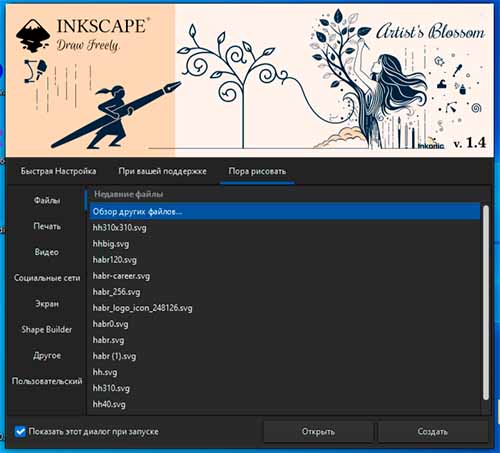
В Верхнем меню нажимаем: Контур / Векторизировать растр... (в англоязычной версии: Path/Trace Bitmap...):
В правом окне появится растровое изображение. Нажмите кнопки "Обновить просмотр" и "Применить".
Теперь можно сохранить файл hhru.svg и нажать кнопку Файл/Закрыть. Аналогичные действия производим с файлом habr.png и получаем svg-файл. Еще один момент, без которого SVG-файл не будет работать правильно на следующем шаге. У сохраненных hhru.svg и habr.svg необходимо удалить расширение. После этого их следует поочередно импортировать в Inkscape (Файл/Импортировать) и изменить размеры изображений. 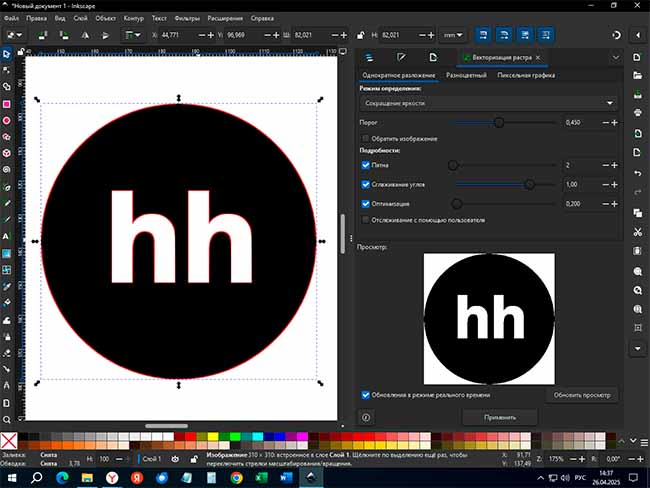
Шаг 3. Создаем Awesome Icons
Переходим на сайт http://icomoon.io/. На дату написания статьи пришлось использовать Browsec VPN - бесплатный ВПН для Хрома. Загружаем наши SVG-файлы, нажав кнопку "Import Icons" в левом верхнем углу. 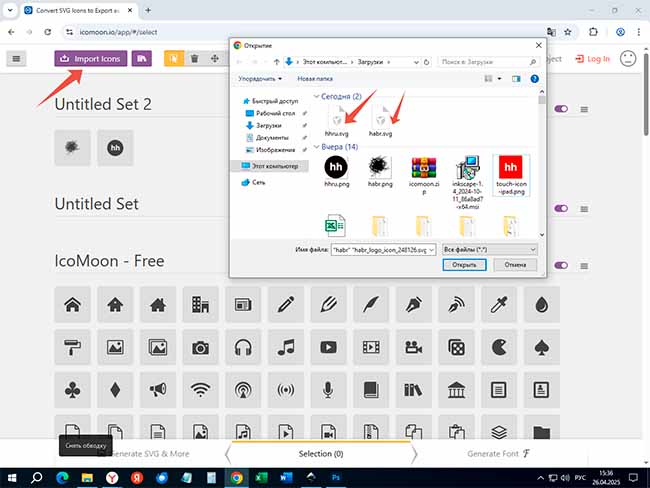
Затем нажимаем кнопку Select и выбираем обе наши загруженные иконки. Затем в правом нижнем углу жмем кнопку "Generate Font".
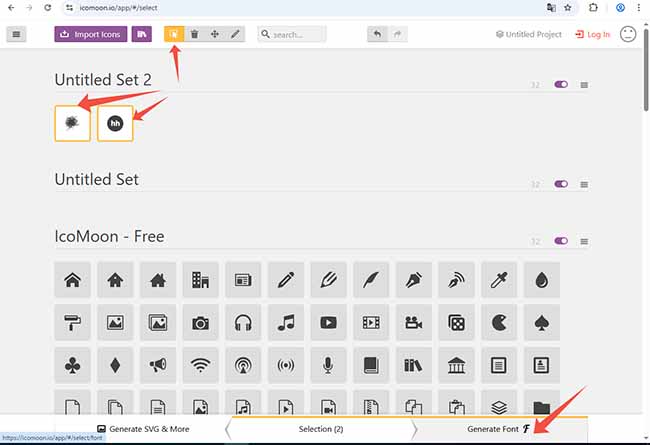
Система нас перебрасывает на страницу https://icomoon.io/app/#/select/font:
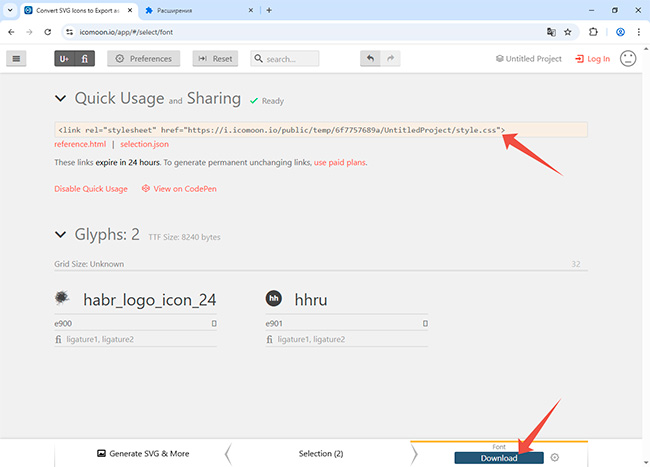
Нажимаем внизу кнопку Download и скачиваем архив:
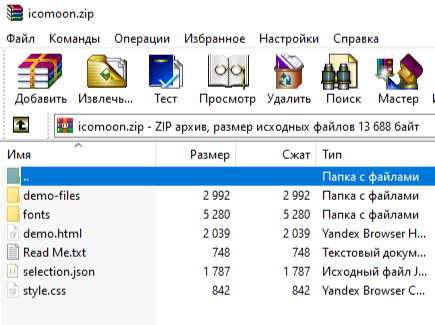
Если просто загрузить папку /fonts и style.css на хостинг и подключить файл стилей из архива:
[php][/php] то работать не будет. Это срабатывает защита icomoon.io, чтобы пользователи оплачивали годовую подписку (39$). Нужно также скопировать верхнюю строчку: [php][/php] и вставить ее в шапку нашего сайта в область head. Но эта ссылка работает всего сутки. Чуть ниже расскажу как это ограничение обойти. Итак загружаем на хостинг файл style.css. Он будет примерно такого вида: @font-face {
font-family: 'icomoon';
src: url('fonts/icomoon.eot?pplk92');
src: url('fonts/icomoon.eot?pplk92#iefix') format('embedded-opentype'), url('fonts/icomoon.ttf?pplk92') format('truetype'), url('fonts/icomoon.woff?pplk92') format('woff'), url('fonts/icomoon.svg?pplk92#icomoon') format('svg');
font-weight: normal;
font-style: normal;
font-display: block;
} [class^="icon-"], [class*=" icon-"] {
/* use !important to prevent issues with browser extensions that change fonts */
font-family: 'icomoon' !important;
speak: never;
font-style: normal;
font-weight: normal;
font-variant: normal;
text-transform: none;
line-height: 1;
/* Better Font Rendering =========== */
-webkit-font-smoothing: antialiased;
-moz-osx-font-smoothing: grayscale;
} .icon-habr_logo_icon_248126:before {
content: "\e900"; } .icon-hhru:before { content: "\e901"; }
В него я дописываю такие строчки, для установки цветов иконок и доп.классов для моего сайта:
.hhcol{color: #ff001e;} .hcol{color: #00aeff;} .tdn {text-decoration: none;} .mr5 {margin-right: 5px;} [/php] Если нас не устраивают размеры иконок, то их можно изменить, добавив в классы .hhcol, .hcol размер шрифтов, к примеру так:
.hhcol{font-size:70px; color: #ff001e;} .hcol{font-size:100px; color: #00aeff;}
А сами иконки вставляю в html-файл шаблон, содержащий шапку и футер моего сайта: [php] [/php] Вот так они теперь выглядят в футере: 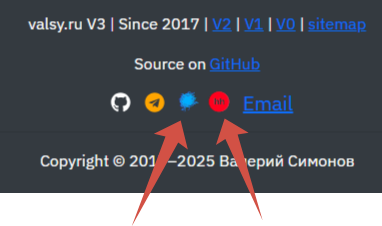
Шаг 4. Снимаем однодневное ограничение icomoon.io и заставляем работать скачанные с него нерабочие шрифты
Переходим по указанной в предыдущем пункте ссылке https://i.icomoon.io/public/temp/6f7757689a/UntitledProject/style.css Нас интересуют верхние пять ссылок в этом файле стилей, а точнее только три из них:
src: url('https://i.icomoon.io/public/temp/6f7757689a/UntitledProject/icomoon.eot?w12vs#iefix') format('embedded-opentype'), url('https://i.icomoon.io/public/temp/6f7757689a/UntitledProject/icomoon.ttf?w12vs') format('truetype'), url('https://i.icomoon.io/public/temp/6f7757689a/UntitledProject/icomoon.woff?w12vs') format('woff'),
Переходим по этим трем ссылкам и скачиваем три файла: icomoon.eot, icomoon.ttf, icomoon.woff. Заменяем ими файлы в папке fonts. Теперь эта ссылка: https://i.icomoon.io/public/temp/6f7757689a/UntitledProject/style.css в блоке head нам не нужна. достаточно [php][/php]
Заключение
Аналогичная Инструкция (на англ.) в более сжатой форме была опубликована на сайте c-sharpcorner.com. Алгоритм в ней, в целом указан верный. Но есть некоторые принципиальные нюансы, которые в той публикации не были описаны, и на которых я акцентировал внимание в данной статье. А именно:
- обязательно нужно преобразовать цветные изображения будущих Awesome Icons, если таковые имеются, в черно-белые и как проще это сделать в Adobe Photoshop
- как заставить работать по-сути не рабочий архив icomoon.zip
- как обойти ограничение сайта icomoon на использование однодневной ссылки
- "по-мелочи":
- бесплатный vpn для того, чтобы зайти на тот же сайт icomoon.io
- небольшие отличия в ру- и англо-язычных версиях программы Inkscape
Надеюсь кому-то этот материал может оказаться полезен.
Поиск
Популярные посты
-
Плагин Контактной Формы WordPress
👁 1113 просмотров
📅 03.04.2025 -
Парсер-автопостер + погода и сортировка для сайта...
👁 760 просмотров
📅 10.01.2016 -
Как создавать пользовательские иконки с помощью шр...
👁 575 просмотров
📅 26.04.2025 -
Парсер маркетплейса
👁 391 просмотров
📅 09.04.2025 -
Как обойти ограничения Quill при вставке кода в те...
👁 207 просмотров
📅 30.05.2025
Комментарии (0)
Войдите, чтобы оставить комментарий
Пока нет комментариев. Будьте первым!